遇到苹果手机下载不了“易欧”或其他App时,往往既着急又Ą
遇到苹果手机下载不了“易欧”或其他App时,往往既着急又无从下手。本篇文章先给出1分钟内可尝试的快速修复方法,然后详细列出逐项排查流程、常见错误提示及对应的解决方案、以及进阶处理和预防技巧,帮助你在大多数情况下快速恢复App Store安装功能。文章结构清晰,条目化说明便于搜索引擎优化(SEO)和用户检索,适用于iPhone/iPad的iOS用户,内容纯技术性指导,无任何推广性质。
快速 1 分钟秒解(优先尝试)
- 检查网络:切换到稳定的Wi‑Fi或关闭Wi‑Fi改用蜂窝数据,确认能正常上网。
- 暂停并重试:在主屏幕长按应用图标,若显示“等待中”或“暂停”,点“继续”或删除并重新下载。
- 重启App Store:从底部选项卡任意位置连续点击App Store底部菜单10次,或强制退出App Store再打开。
- 重启设备:按住电源键滑动关机,重启后再试。
这些步骤通常能在一分钟内解决绝大多数临时故障。
逐项排查:从易到难的详细步骤
1. 检查Apple ID与购买权限
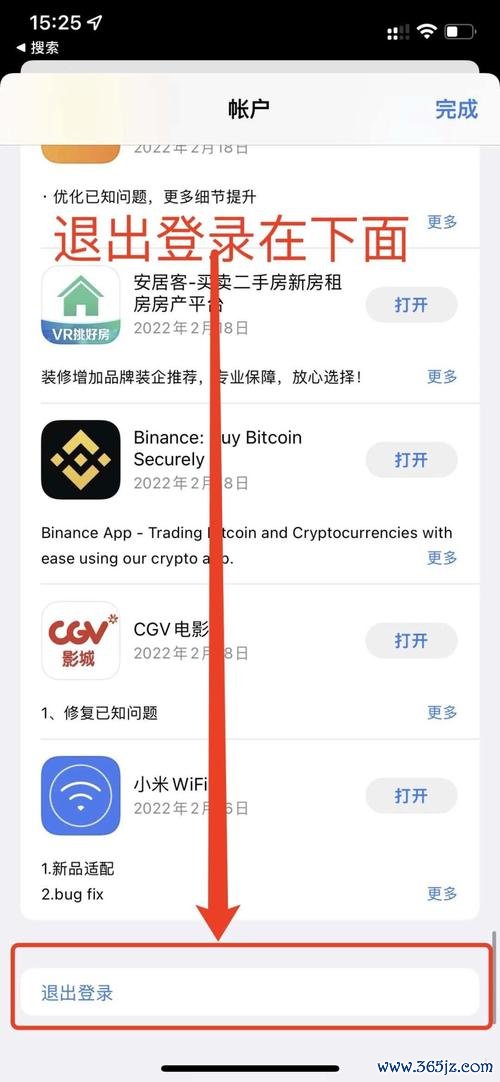
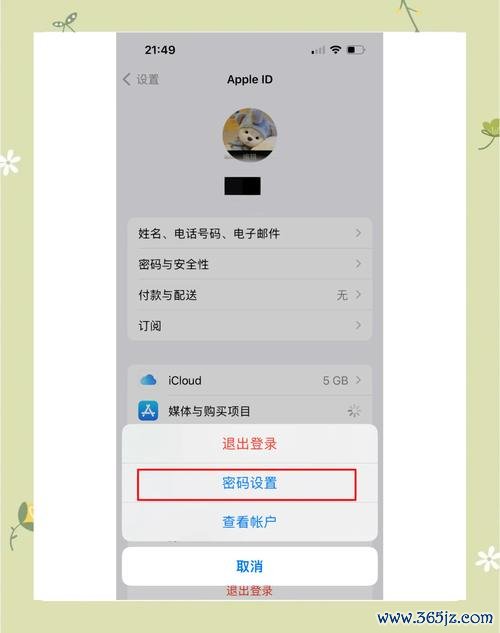
- 确认当前登录的Apple ID正确:设置 > [你的姓名] > 媒体与购买,若提示错误或未登录,退出后重新登录。
- 查看购买历史:设置 > [你的姓名] > 媒体与购买 > 查看账户,确认无未完成的账单或付款问题。
- 家庭共享或企业账户限制:如果你在家庭共享或公司/学校的Apple ID下,可能有权限限制,联系组织管理员。
2. 存储与系统兼容性
- 检查可用空间:设置 > 通用 > iPhone储存空间,确保有足够空间安装应用(通常留出至少几百MB)。
- iOS版本要求:在App Store的应用页面查看“兼容性”,若需要更新iOS,请设置 > 通用 > 软件更新,先升级系统再安装。
3. 网络与DNS问题
- 切换网络或重置网络设置:设置 > 通用 > 还原/传输或重置 > 重置网络设置(会清除已保存Wi‑Fi密码)。
- 检查DNS与VPN:若使用自定义DNS或VPN,暂时关闭试试,某些DNS或跨区VPN会影响App下载。
4. 限制与描述文件
- 内容与隐私访问限制:设置 > 屏幕使用时间 > 内容与隐私访问限制,确保未禁止安装应用。
- 配置描述文件/设备管理:设置 > 通用 > VPN与设备管理,若安装了企业描述文件,可能限制某些App的安装。
常见错误提示与对应解决办法
- “等待中”或“安装中”长时间卡住:长按图标删除应用,然后到App Store重新下载;重启设备或切换网络可辅助解决。
- “此项目目前不可用”:说明应用已下架或不在你所在地区上架,检查App Store国家/地区设置或联系开发者确认。注意:更改地区可能需要现有支付方式与订阅调整。
- “无法下载/请求操作失败(错误代码)”:记录错误代码(如 0xE8000001 等)并搜索苹果支持文档;常见解决为退出重登录Apple ID、更新iOS或重置网络。