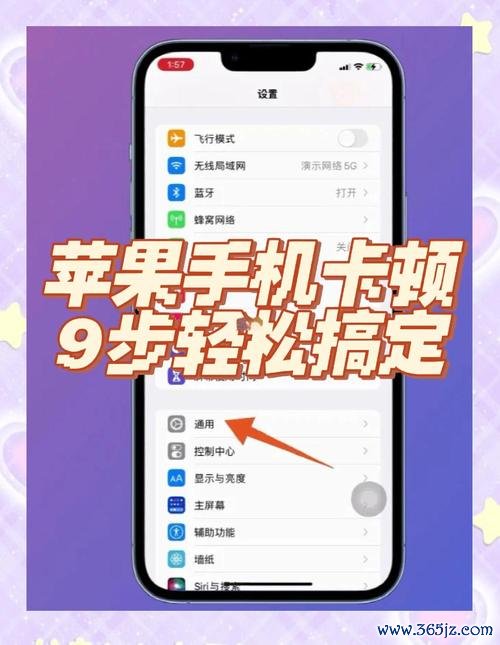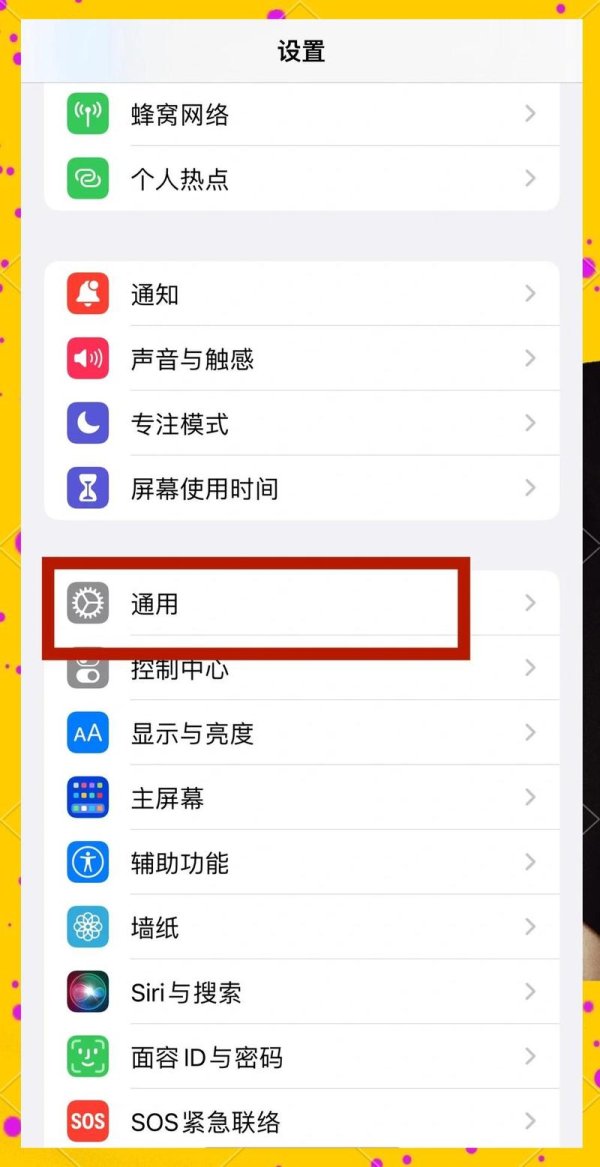
很多 iPhone 用户在尝试下载安装“易欧”或其他应用时,会遇到“下载失败”“卡在等待”“无法安装”等问题。大多数情况都可以通过系统性排查在几分钟内解决。本文先给出几条快速修复方法供3分钟内检测与处理,再提供更深入的排查步骤、针对常见错误提示的应对方案以及企业/测试版应用的特殊处理流程,帮助你在 iPhone 上尽快恢复正常下载和安装体验。 快速3分钟修复(优先尝试) 1. 检查网络连接:切换 Wi‑Fi 与蜂窝数据,或打开飞行模式等待 10 秒再关闭,排除临时网络波动。 2. 重启 App Store 和 iPhone:双击主屏幕上滑或长按应用卡片关闭 App Store,重新打开;若无效,重启手机。 3. 查看存储空间:设置 → 通用 → iPhone 存储空间,确保有足够剩余空间(预留至少应用大小两倍)。 4. 暂停并重新下载:在主屏幕长按等待中的应用图标,选择“暂停下载”,再长按恢复或点击取消后重新在 App Store 下载。 5. 退出并重新登录 Apple ID:设置 → [你的名字] → 向下滑动退出登录,随后重新登录(注意若启用查找我的 iPhone,会要求输入密码并可能需要较多时间)。
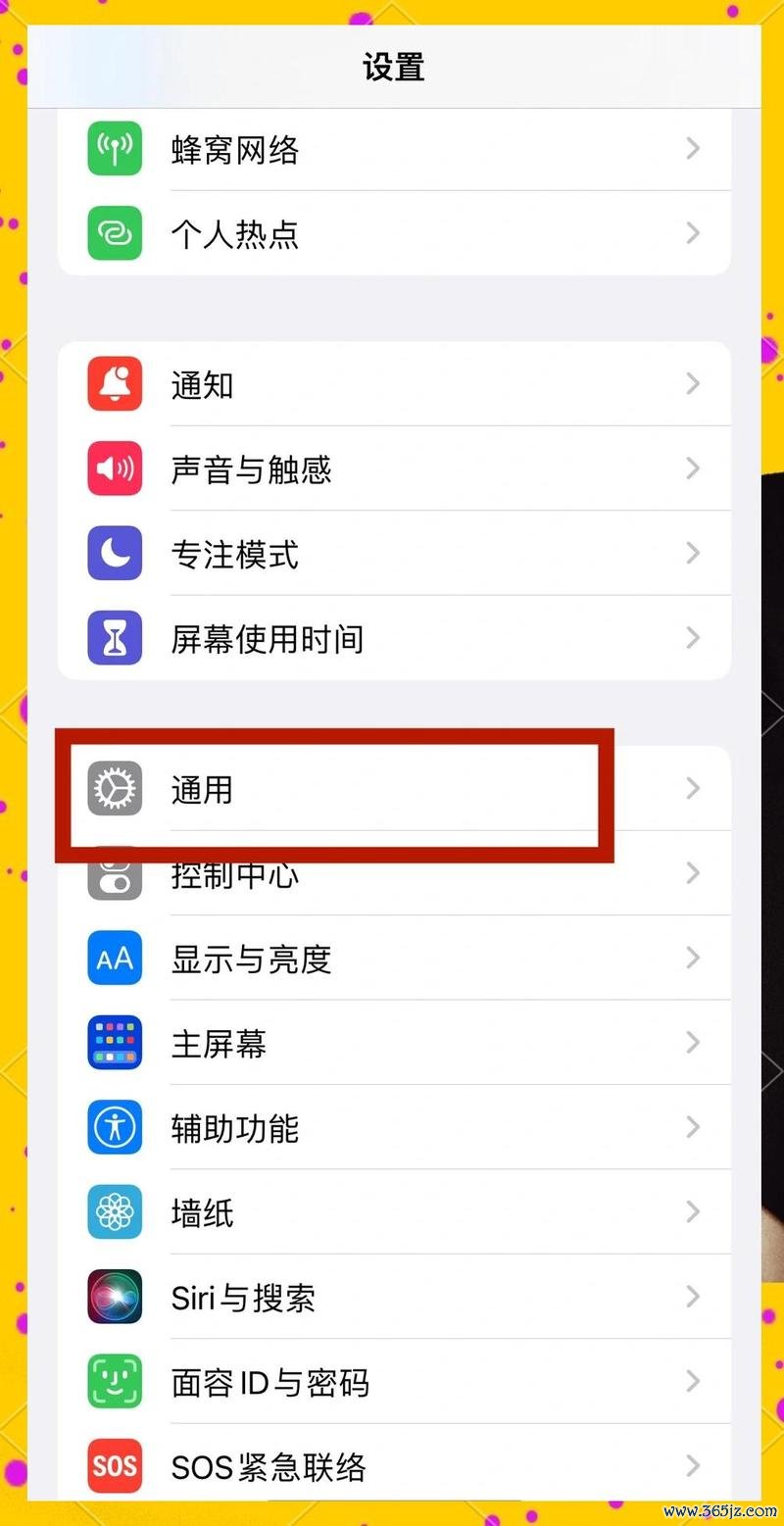
苹果手机下载不了易欧?3分钟教你快速修复,轻松在iPhone上秒装成功!

6. 清除 App Store 缓存:打开 App Store,连续点击底部任一标签(如“今日”)10 次,页面会刷新,可能修复显示或缓存问题。 7. 检查系统状态:访问 Apple 系统状态页面或在网络上搜索 “Apple 系统状态”,确认 App Store 服务没有全球或地区性中断。 8. 关闭 VPN/代理:若开启 VPN 或自定义代理,临时关闭后再试,某些网络路径会影响下载。 进阶排查(若快速方法无效) 1. 检查 iOS 版本与应用兼容性:在 App Store 的应用页面查看“兼容性”信息,确认你的 iPhone 型号与 iOS 版本满足最低要求。必要时在设置 → 通用 → 软件更新中升级系统。 2. 检查付款方式与 Apple ID 地区:若 App Store 提示“此 App 在您所在的商店不可用”,可能与 Apple ID 地区有关。更改地区需符合 Apple 的规则(有效付款方式、账单地址等),操作前请备份数据并了解风险。 3. 屏幕使用时间/内容与隐私限制:设置 → 屏幕使用时间 → 内容与隐私访问限制,确认“iTunes 与 App Store 购买”没有被禁用,或没有针对特定应用的限制。 4. 企业证书或设备管理(针对非 App Store 安装):设置 → 通用 → 描述文件与设备管理,检查是否有未受信任的企业证书或 MDM 限制,按照提示信任或联系管理员。 5. 重置网络设置:设置 → 通用 → 传输或还原 iPhone → 还原 → 重置网络设置。此操作会清除 Wi‑Fi 密码与 VPN 配置,通常能解决网络相关下载问题。 6. 检查后台下载与节电设置:确保低电量模式关闭(设置 → 电池),并在下载过程中保持屏幕唤醒或在良好网络环境中进行。 下载卡住或显示“等待/安装中”怎么办 1. 监控进度并强制重启下载:长按图标暂停下载,或点击取消后在 App Store 内重新点击“获取”。若图标显示灰色且无法操作,长按直至出现“删除 App”选项,删除后再去 App Store 重新下载安装。 2. 使用 iTunes 或 Finder(仅限 macOS):在旧版本流程中可借助电脑同步管理应用。现在 Apple 已取消部分功能,但在特定 macOS/Windows 版本下可尝试通过 Finder/iTunes 同步来协助恢复下载(注意版本兼容性)。

苹果手机下载不了易欧?3分钟教你快速修复,轻松在iPhone上秒装成功!

3. 清理临时文件与缓存空间:若手机长期未重启或存储接近满载,建议重启并删除不必要的大文件或离线媒体以释放空间。 企业/测试版应用与 TestFlight 的处理 1. TestFlight 安装失败:确认设备注册为 TestFlight 支持的 Apple ID,检查 TestFlight 应用是否为最新版本,检查是否有邀请链接过期或测试名额已满。 2. 企业签名应用(非 App Store):需在设置 → 通用 → 设备管理或描述文件中手动信任企业开发者证书。若证书被撤销或过期,无法安装并需联系应用发布方更新签名或上架 App Store。 3. MDM 管理设备:若 iPhone 由公司或学校管理,管理员可能限制安装某些应用,需联系管理员解除限制或通过官方渠道申请。 常见错误提示与对应解决方案 1. “无法连接到 App Store”:检查网络、Apple 系统状态以及是否开启了代理/VPN,退出并重启 App Store。 2. “下载失败”“无法下载”或“未知错误”代码:尝试退出 Apple ID、重启设备、重置网络设置;若错误代码明确(如 400、401 等),可记录代码并在 Apple 支持页面查询对应含义。 3. “此项目在您所在的地区不可用”:确认 Apple ID 的国家/地区设置,或联系应用开发者确认是否有地区限制。 4. “不兼容此设备/系统版本”:升级 iOS 或使用兼容设备,若无法升级则无法安装该版本应用。 安装前的准备与注意事项 1. 备份重要数据:在尝试重置或更改 Apple ID/地区前,建议通过 iCloud 或电脑备份 iPhone,避免资料丢失。 2. 下载来源要正规:尽量通过 App Store 或官方 TestFlight 邀请安装,避免使用不受信任的第三方渠道以防安全风险。 3. 联系开发者或 Apple 支持:若确认非设备问题(如应用本身下架、签名问题或服务端故障),可在 App Store 应用页面找到开发者联系信息,或直接联系 Apple 支持查询更详细的错误原因。 最后总结归纳 遇到“苹果手机下载不了易欧”这类问题时,先做最简单的三分钟修复:检查网络、重启 App Store/手机、确认存储与 Apple ID;若仍未解决,再按兼容性、系统更新、屏幕使用时间、企业证书与地区限制等顺序逐项排查。大多数问题都能通过重启、重置网络设置、退出并重新登录 Apple ID 或释放存储空间解决。若涉及应用下架、企业证书失效或地区限制,可能需要联系开发者或 Apple 官方支持处理。按照本文的系统化步骤一步步排查,通常可以在短时间内恢复在 iPhone 上顺利下载安装应用的能力。祝你快速解决问题,顺利安装易欧。